
Imprimer, photocopier et scanner
Mis à jour 8 septembre 2026Imprimer depuis un poste public en BU
Synchroniser sa carte avec le photocopieur
-
Scannez votre carte étudiante ou professionnelle IZLY, ou votre carte SEDECO.
-
Saisissez votre adresse mail institutionnelle (ou l’identifiant du compte lecteur extérieur) et le mot de passe associé.
-
Cliquez sur « OK ».
-
Scannez à nouveau la carte pour vérifier que la synchronisation s’est bien effectuée : votre nom apparaît en haut à droite de l’écran du photocopieur.
Lancer une impression
Menu Fichier / Imprimer.
Passez votre carte devant l’icône « BADGEZ ICI ».
Synchroniser sa carte SEDECO avec le photocopieur
-
Achetez une carte SEDECO dans un distributeur de cartes des BU.
-
Scannez votre carte SEDECO.
-
Saisissez votre identifiant du compte CEAD (prénom.nom@cptext.umontpellier.fr) et le mot de passe associé.
-
Cliquez sur « OK ».
-
Scannez à nouveau la carte pour vérifier que la synchronisation s’est bien effectuée : votre nom apparaît en haut à droite de l’écran du photocopieur.
Lancer une impression
Menu Fichier / Imprimer.
Passez votre carte devant l’icône « BADGEZ ICI ».
Imprimer depuis un appareil personnel (PC, tablette, téléphone)
Lancez vos impressions directement depuis le site SEDECO : www.sedeco-impressions.com/montpellier.
-
Achetez une carte SEDECO
Achetez une carte SEDECO dans un distributeur de cartes des BU.
-
Créez un compte SEDECO sur le site SEDECO
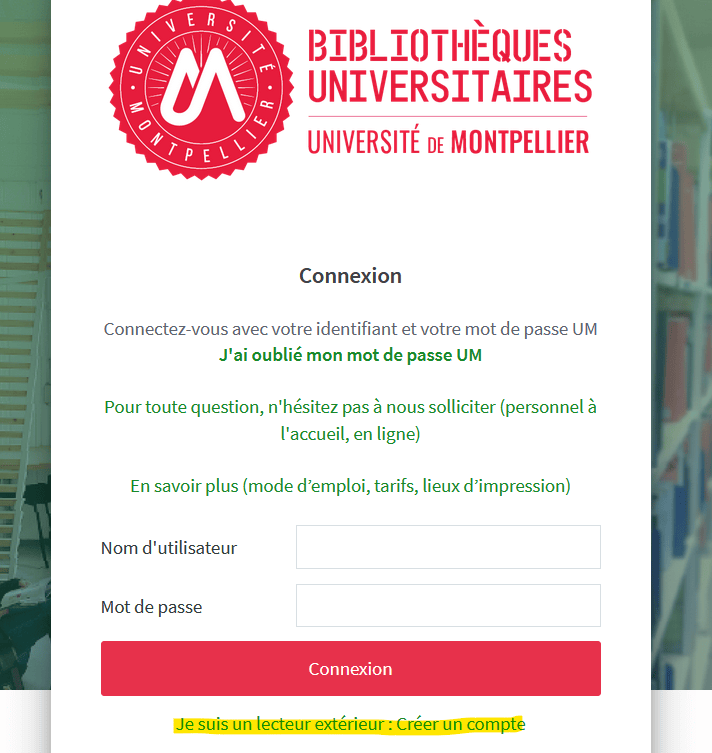
- Allez sur le site SEDECO.
- Cliquez sur « Je suis un lecteur extérieur ».
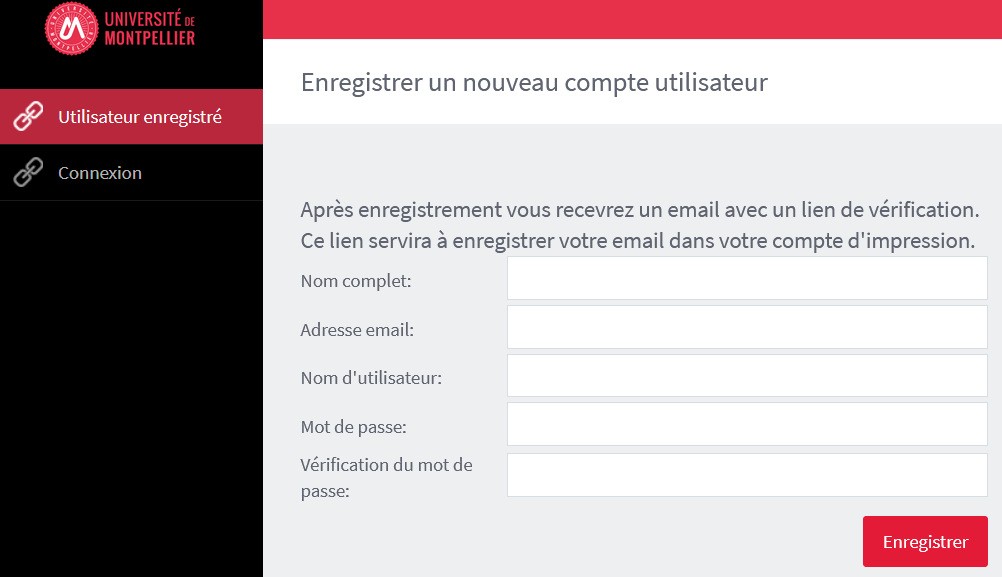
- Renseignez le formulaire en utilisant votre adresse e-mail personnelle (autre que l’adresse institutionnelle de l’UMPV).
Lancer une impression
-
Connectez-vous au site SEDECO.
-
Cliquez sur « impression web ».
-
Cliquez sur « envoyer un travail ».
-
Sélectionnez la file d’impression : 1. PaperCut noir & blanc ; 2. PaperCut couleur.
-
Cliquez sur « options d’impression » et choisissez le nombre d’exemplaires souhaité.
-
Cliquez sur « document à envoyer », puis sur « parcourir » pour choisir le document, et validez en cliquant sur « envoyer et terminer ».
-
Récupérez l’impression sur l’un des copieurs en libre-service du campus.
Synchroniser sa carte SEDECO avec le photocopieur (lors de la première impression)
-
Scannez la carte SEDECO, puis saisissez l’identifiant du compte lecteur extérieur et le mot de passe associé sur l’écran du photocopieur, puis cliquez sur OK.
-
Scannez à nouveau la carte SEDECO pour vérifier que la synchronisation s’est bien effectuée : votre nom apparaît en haut à droite de l’écran du photocopieur.
Recharger en crédits d’impression
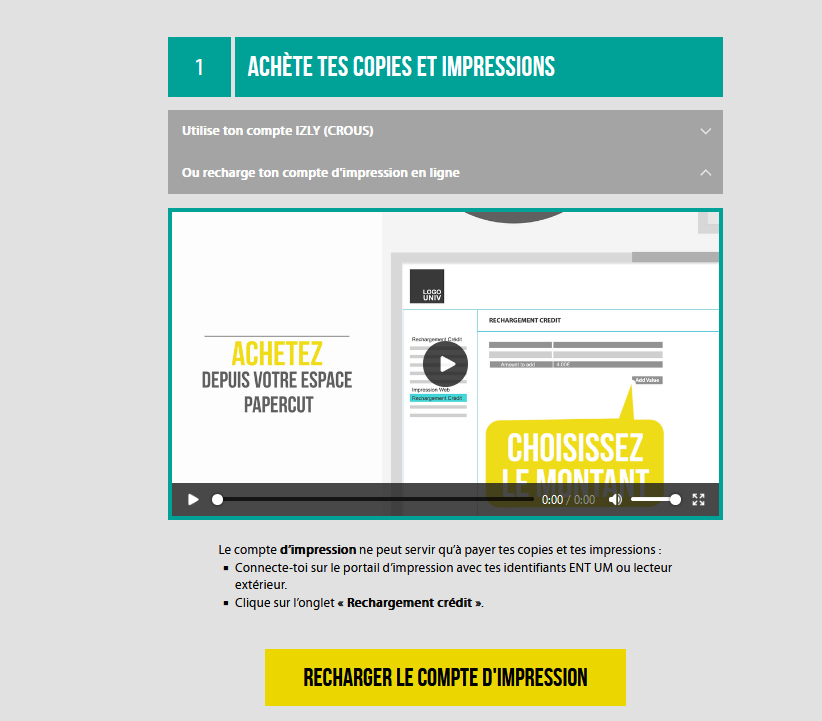
Recharger sa carte en fonction de son type de carte
- Carte IZLY sur le site du CROUS : connectez-vous à votre espace IZLY.
- Carte IZLY depuis un distributeur de cartes SEDECO en BU (les crédits ne sont alors utilisables que pour l’impression).
- Carte SEDECO depuis un distributeur de cartes SEDECO en BU.
- Carte SEDECO sur le site SEDECO.
Dans tous les cas, cliquez sur « Recharger le compte d’impression » et entrez vos identifiants.
Recharger sa carte en fonction de son type de carte
- Carte SEDECO depuis un distributeur de cartes SEDECO en BU (les crédits ne sont alors utilisables que pour l’impression).
- Carte SEDECO sur le site SEDECO.
Dans tous les cas, cliquez sur « Recharger le compte d’impression » et entrez vos identifiants.
Questions fréquentes concernant les impressions aux bibliothèques universitaires de Montpellier
Depuis un poste public en BU, synchronisez d’abord votre carte (IZLY pour les UM, SEDECO pour les usagers extérieurs et UMPV) avec le photocopieur, lancez l’impression via le menu Fichier / Imprimer, puis badgez votre carte devant l’icône « BADGEZ ICI ». Vous pouvez aussi imprimer depuis votre appareil personnel via le site SEDECO.
Rendez-vous sur le site SEDECO (sedeco-impressions.com/montpellier). Les étudiants et personnels de l’UM lancent leurs impressions directement ; les usagers extérieurs et les étudiants de l’UMPV doivent d’abord se créer un compte SEDECO, puis utiliser « impression web » pour envoyer un travail et le récupérer sur un copieur en libre-service.
Imprimer, photocopier ou scanner nécessite un porte-monnaie IZLY crédité sur votre carte étudiante ou professionnelle UM, ou une carte SEDECO disponible dans un distributeur des BU. Vous rechargez vos crédits depuis votre espace IZLY (CROUS), un distributeur SEDECO en BU ou le site SEDECO.
Commencez par associer votre carte étudiante à votre compte d’impression : passez votre carte devant le lecteur jaune sur le photocopieur, puis entrez vos identifiants ENT.
Pour aller plus loin
Consultez les ressources complémentaires pour tirer le meilleur parti des services des bibliothèques universitaires :